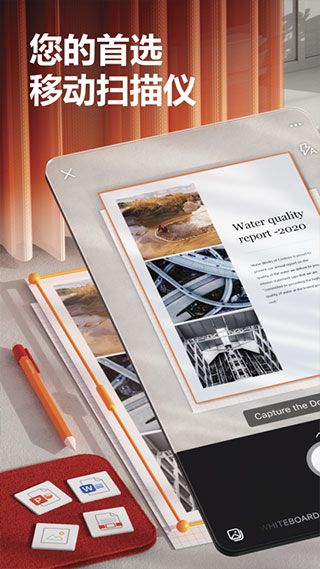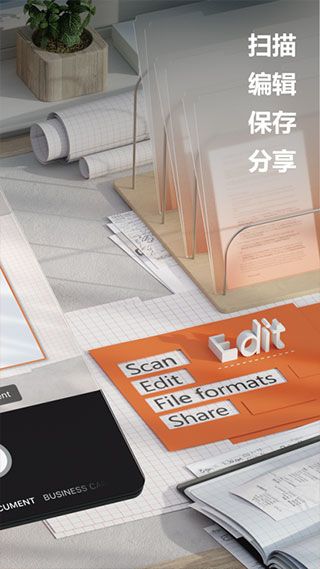

《Office Lens》是一款多功能圖片識別掃描軟件。這款軟件秉承微軟系列產品的簡約設計風格,整體界面十分清爽細膩,UI圖標友好輕便,可以幫助用戶將圖像轉換為PDF、Word、PowerPoint和Excel等文件,輕松即可將紙質文檔轉為為電子文檔,有需要的用戶快來下載體驗吧!

1、您的所有筆記、收據和文檔都可以掃描并上傳
2、在會議結束時拍攝白板,以保證擬辦事項按計劃進行
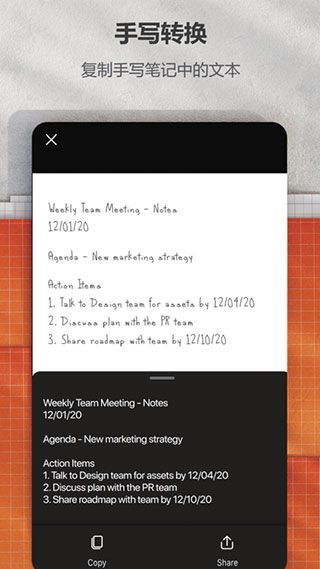
3、將打印的文本或手寫的會議記錄進行掃描,以便之后編輯和分享
4、將業務相關的聯系人名片進行掃描并保存在您的聯系人列表中,可方便查找
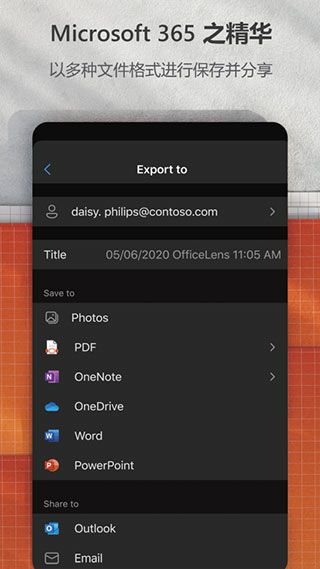
5、可選擇以 PDF、圖像、Word 或 PowerPoint 格式保存到 OneNote、OneDrive 或本地設備等位置
1、掃描課堂講義并在 Word 和 OneNote 中添加注釋
2、將手寫筆記掃描為電子版供以后編輯(僅支持英語)
3、將白板或黑板拍攝下來供以后參考,即便離線時也可以使用
4、通過與 OneNote 的無縫集成,使課堂筆記和您自己的研究結果保持井然有序

1、采用“白板”模式,Office Lens 可執行剪裁,消除眩光和陰影。
2、采用“文檔”模式,Office Lens 可完美對圖像進行剪裁和著色。
3、掃描的圖片可保存到你選擇的任意位置,包括 OneNote、OneDrive 或設備本地存儲。
4、”名片“模式可提取聯系信息,將其保存到你的通訊錄和 OneNote 中。這項功能在處理英語、德語和西班牙語名片時表現出色更多語言支持即將推出。
5、選擇將圖像轉為 Word、PowerPoint或 PDF文件,轉換后的文件將自動保存到 OneDrive。
一、怎么掃描身份證正反面?
先拍攝好身份證的正反面保存在相冊,然后進入該軟件選擇這兩張圖片,進行掃描就好了。
二、怎么轉文字?
打開你保存的文件,點擊編輯,點擊右下角的三個點的圖標,在更多選項里面點擊識圖功能,最后點擊提取文字就好了。
三、office lens怎么下載?
在這個頁面點擊安卓版下載,下載完之后雙擊安裝包進行安裝,安裝完之后注冊登錄就可以使用了。
四、怎么調分辨率?
打開該軟件后,選擇右上角的圖標然后點擊分辨率,應用默認的分辨率是3.7M(2560*1440)。用戶可自行設置分辨率。
常用工具
運動健康
應用輔助
應用輔助
教育學習
主題壁紙
常用工具
主題壁紙
常用工具
應用輔助
常用工具
常用工具
常用工具
主題壁紙
常用工具
應用輔助
應用輔助
常用工具
常用工具
社交聊天
應用輔助
常用工具
應用輔助
常用工具
常用工具
常用工具
應用輔助
應用輔助
教育學習
應用輔助
常用工具
應用輔助
常用工具
新聞閱讀
常用工具